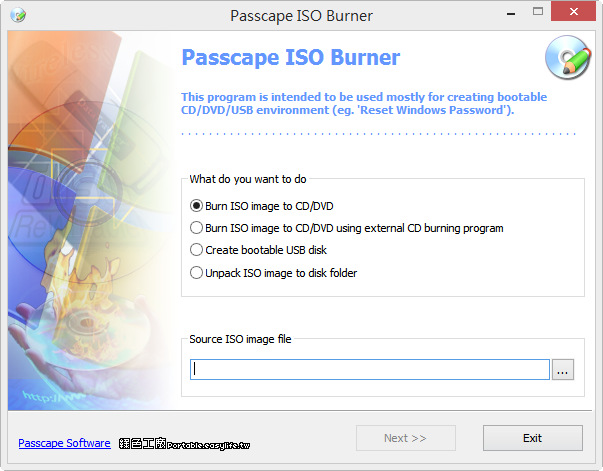
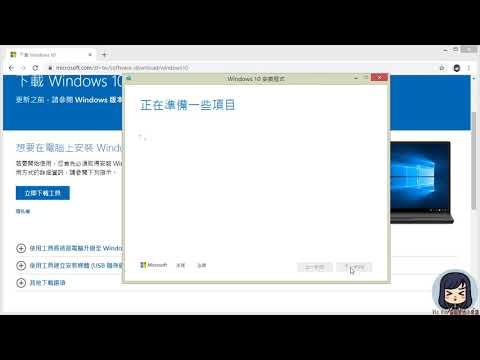
win7 iso 燒錄
那麼你不用為此煩惱,這篇就會介紹如何用Windows7USB/DVDDownloadTool把WindowsISO檔燒錄到USB,就算沒有光碟機照樣可以安裝Windows!,如果你的電腦是Windows7系統,也偶爾需要燒錄ISO檔的話,可以試試看內建的功能。第1步將光碟映像檔下載回來後,直接在檔案上按一...
如果你的電腦是Windows7系統,也偶爾需要燒錄ISO檔的話,可以試試看內建的功能。第1步將光碟映像檔下載回來後,直接在檔案上按一下滑鼠右鍵,再點「開啟檔案」→「Windows光碟映像燒錄程式」,即可用Windows7內建的燒錄工具執行光碟燒錄工作。第2步在「光碟燒錄機」...
** 本站引用參考文章部分資訊,基於少量部分引用原則,為了避免造成過多外部連結,保留參考來源資訊而不直接連結,也請見諒 **
免裝軟體,直接在 Windows 7 中燒錄 ISO 映像檔
如果你的電腦是 Windows 7 系統,也偶爾需要燒錄 ISO 檔的話,可以試試看內建的功能。 第1步 將光碟映像檔下載回來後,直接在檔案上按一下滑鼠右鍵,再點「開啟檔案」→「Windows 光碟映像燒錄程式」,即可用 Windows 7 內建的燒錄工具執行光碟燒錄工作。 第2步 在「光碟燒錄機」選單中點選你的燒錄機,然後再按下「燒錄」按鈕,即可開始燒錄光碟。 燒錄完成後,光碟機的托盤會自動打開,拿出光碟按「關閉」即可完成。 如果你使用的是可重複讀寫的光碟片而且裡面還有資料的話,燒錄時會自動跳
如何將Windows 7 ISO燒錄到USB [詳細教學]
免裝軟體,直接在Windows 7 中燒錄ISO 映像檔– 重灌狂人 | win7製作iso 更新:如果你用的是新版Windows 作業系統,請參考:「免裝軟體,直接在Windows 8/10 燒錄、掛載ISO 映像檔(虛擬光碟機)」。
Rufus
下載並執行 – 無需安裝。 執行檔已經過數位簽章,簽署人如下: 1. "Akeo Consulting"(v1.3.0 或之後版本) 2. "Pete Batard - Open Source Developer"(v1.2.0 或更早期版本) 在「rufus.ie」查看更多資訊 GNU General Public License (GPL) version 3 或更新 在遵守 GPLv3 的前提下,你可以自由發布,修改,甚至出售本軟體。 Rufus 在 100